3分で始めるKindle(キンドル)、アプリの入れ方
 rokuro
【初めての方へ 電子書籍Kindleアプリをインストールしましょう】
「Kindleは使ったことがない」
「電子書籍は難しそう」という方もご安心ください。スマホやタブレット、パソコンがあれば簡単に読めます。
そこで、まずは電子書籍を読むためのアプリを、ご自身のスマホなどにとりこみましょう。
スマホ版で画像とともにご案内しますね(^^♪
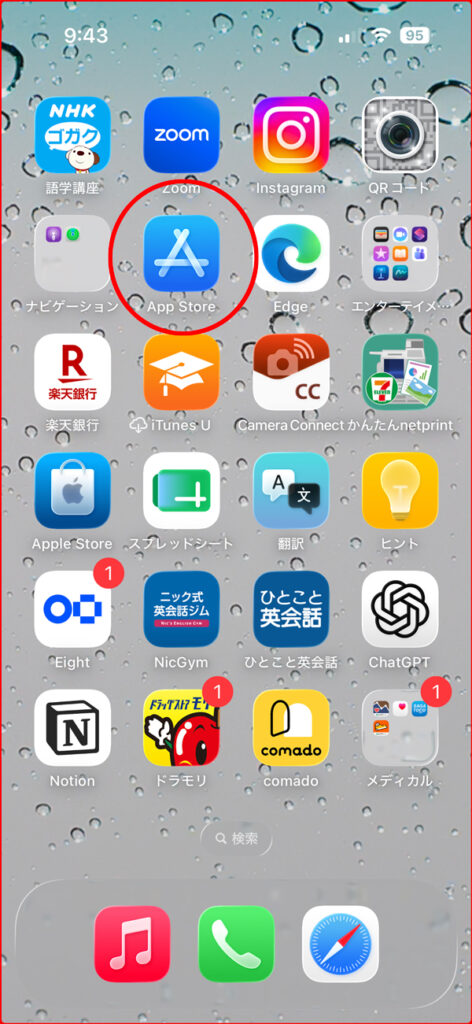
(1)アプリ取り込みの第一歩です
スマホなら上、パソコンなら左の画面です。これは、わたしのスマホの最初の画面です。
いろんなアプリが並んでます。ちょっと恥ずかしいですが、ボカさずそのままお見せします。
わたしのスマホはiPhoneです。アプリを取り込む入口は、App Store、赤い円の中のアイコンです。Androidの場合は、Google Playがその入口になります。
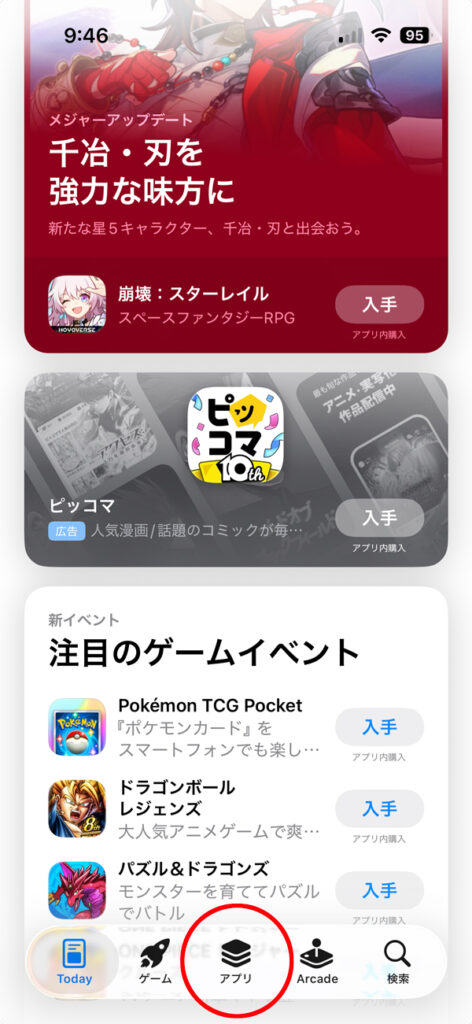
(2)最下段の「アプリ」が次の入口
App Storeの画面(スマホなら上、パソコンなら左側)に入ったら、その時々で画面の様子が変化しますが、そんなこと気にせず、この画面のページ最下段にある「アプリ」をタップ(クリック)してください。赤い円に囲まれている箇所です。
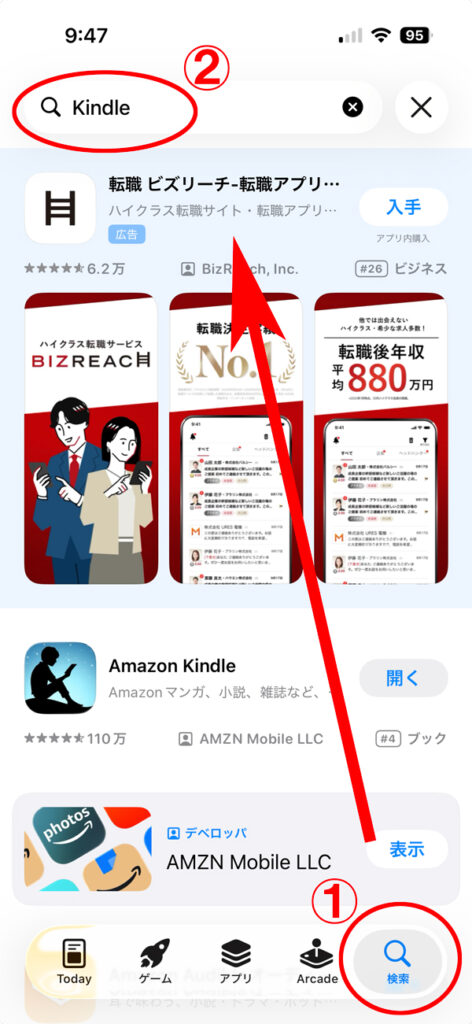
(3)Kindleアプリを検索します
画面のやはり最下段に検索アイコン(虫メガネマーク)があります。画像の赤い円の中ですね。これを①タップ(クリック)して、次に検索窓②の赤丸の中ですね。ここにKindleと文字を入れます。
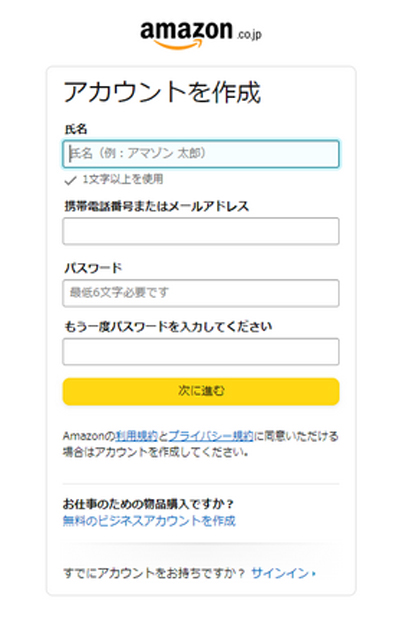
(4)アカウントを作成
このページに変わりますが、すでにAmazonのアカウントをお持ちの方は、最下段に「サインイン」という箇所があります。それをタップ(クリック)して、ログイン(入室)してください。
Amazonのアカウントをお持ちでない方は、ここで同時にAmazonのアカウントが作成されます。
スマホもパソコンも、今は「アカウント」や「パスワード」がつきものです。これを忘れちゃったら、あたふたして、しまいにはちゃぶ台がえしをしたくなります。ひとつひとつメモを残しておくのをお勧めします。ちなみに、アカウントの呼び方は「ID」との呼び変えもありますが、同じ意味です。
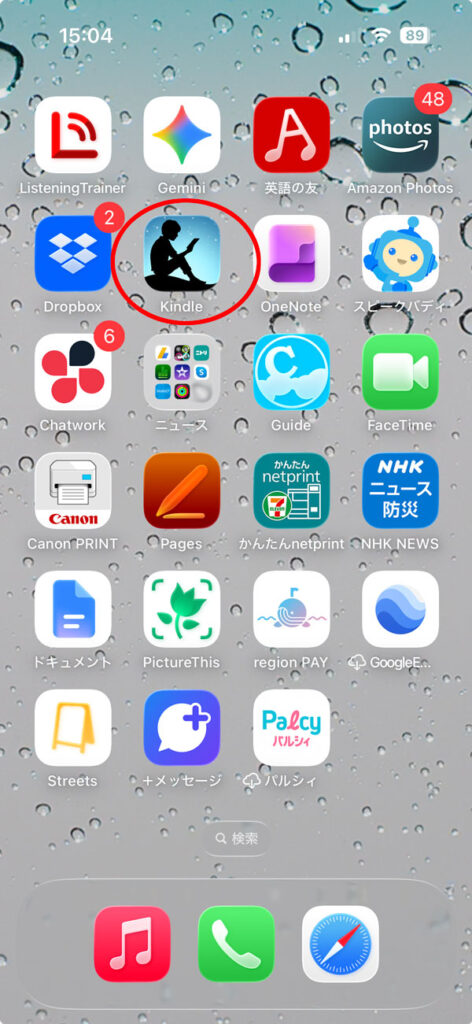
(5)スマホ上にKindleのアイコン
スマホの画面上にKindle(キンドル)のアイコンが登場しました。赤丸の中です。電子書籍を読むとき、また購入のときなど、こちらからお入りください。
\ 最新情報をチェック /