1分で出来る Kindle本の字を大きくする読み方
 rokuro
デジタルの文字は、何かと小さめです。高齢者が文字の小ささゆえに、電子的書き物に腰が引けているのをご存じか?デジタル関係者。
スマホの場合、親指と人差し指で、画面を広げるのを「ピンチアウト」といいますが、書籍を読むのに、いちいちそんなめんどいことやってられません。
Kindle本を読むときは、こんな風にして文字を大きくしてみてください。
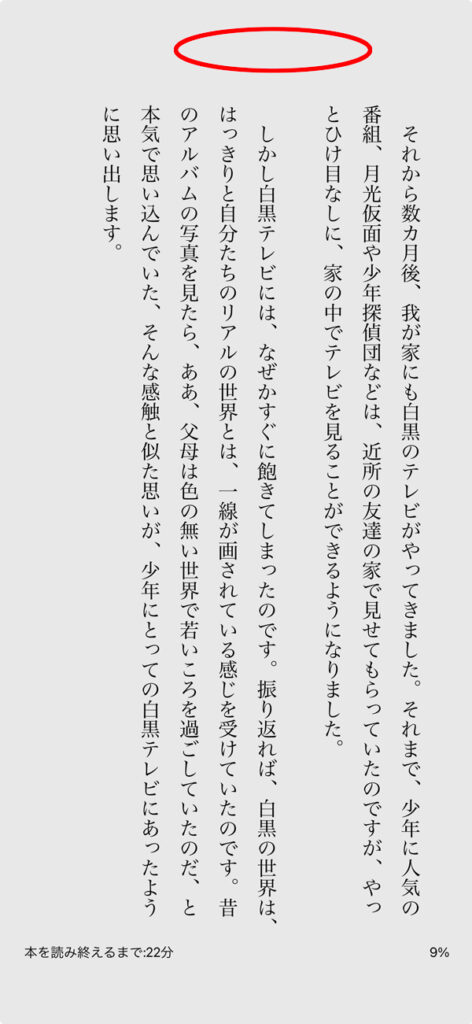
(1)ページの上の方をポンと軽くたたく
開いたページの上に赤い丸があります。おおむね、そこらへんをポンと叩いてみてください。
画面が変わります。
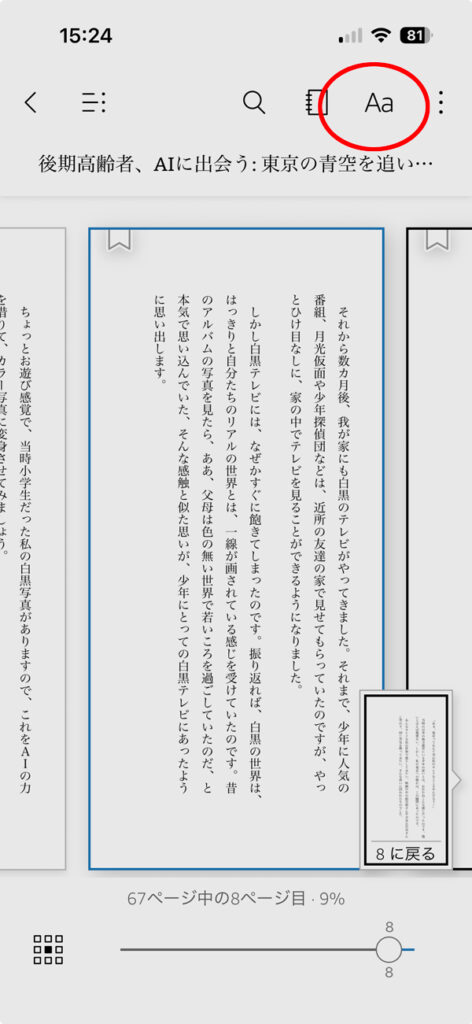
(2)画面上部にご注目
画面上部の赤丸の中に、「Aa」とあります。ここをタップ(クリック)してみてください。
画面が変わります。
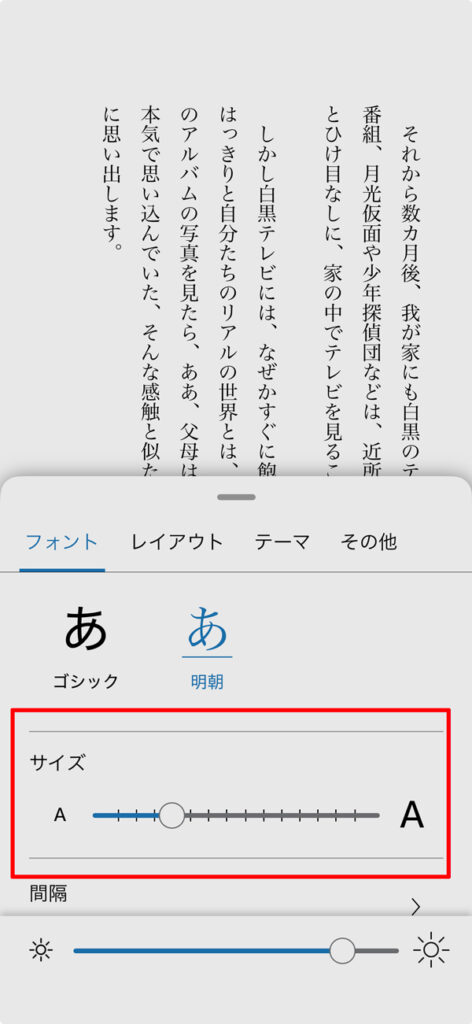
(3)下段に文字サイズの調節レバーがあります
下段の赤枠の中にサイズという調節レバーがあります。ここを指で右の方に移動させてください。
適当な文字の大きさを自分で選んで結構です。左に移動すると小さくなるので、うまく調節してみてください。
ちなみに、その下のレバーは、画面の明るさ調節のレバーです。右で明るく、左で暗く調節できます。
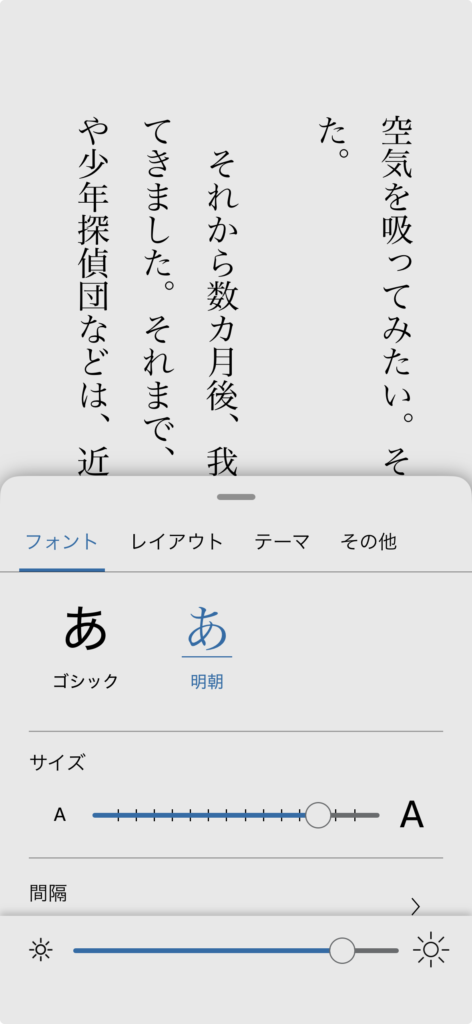
(4)文字が大きくなりました
そう、こんな感じで読みやすい文字サイズになったかと思います。
目もなが~い友達です。いたわってあげましょう(^^♪
\ 最新情報をチェック /